
建立 NEXT ENGINE Connection
發布日期:2026-11-16 14:28/更新日期:2026-11-17 11:20
要在訂單庫存自動同步中以 NEXT ENGINE(NE)為串接對象,除了 SHOPLINE Connection 之外還需要 NEXT ENGINE Connection。只要登入 NEXT ENGINE 並允許串接即可建立。
前提條件
- 已簽約 NEXT ENGINE,能夠登入
- 在 NEXT ENGINE 中已可使用應用程式「Connex|SHOPLINE 自動連携」(見下方)
- NEXT ENGINE 中已登錄接收 SHOPLINE 訂單的店舗(受注伝票會建立在這個店舗)
NEXT ENGINE 端的準備
- 在 NEXT ENGINE 的[アプリを探す](尋找應用程式)新增「Connex|SHOPLINE 自動連携」。
- 在 NEXT ENGINE 的[設定]→[アプリ]→[利用ユーザー設定](使用者設定),允許要建立 Connex 連線的人使用這個應用程式。
提示
若未在使用者設定中允許,授權途中 NEXT ENGINE 會顯示「指定したアプリがみつかりませんでした」(找不到指定的應用程式),無法建立連線。
步驟
- 前往左側選單的[連線管理],點擊右上角的[新增連結帳號]。
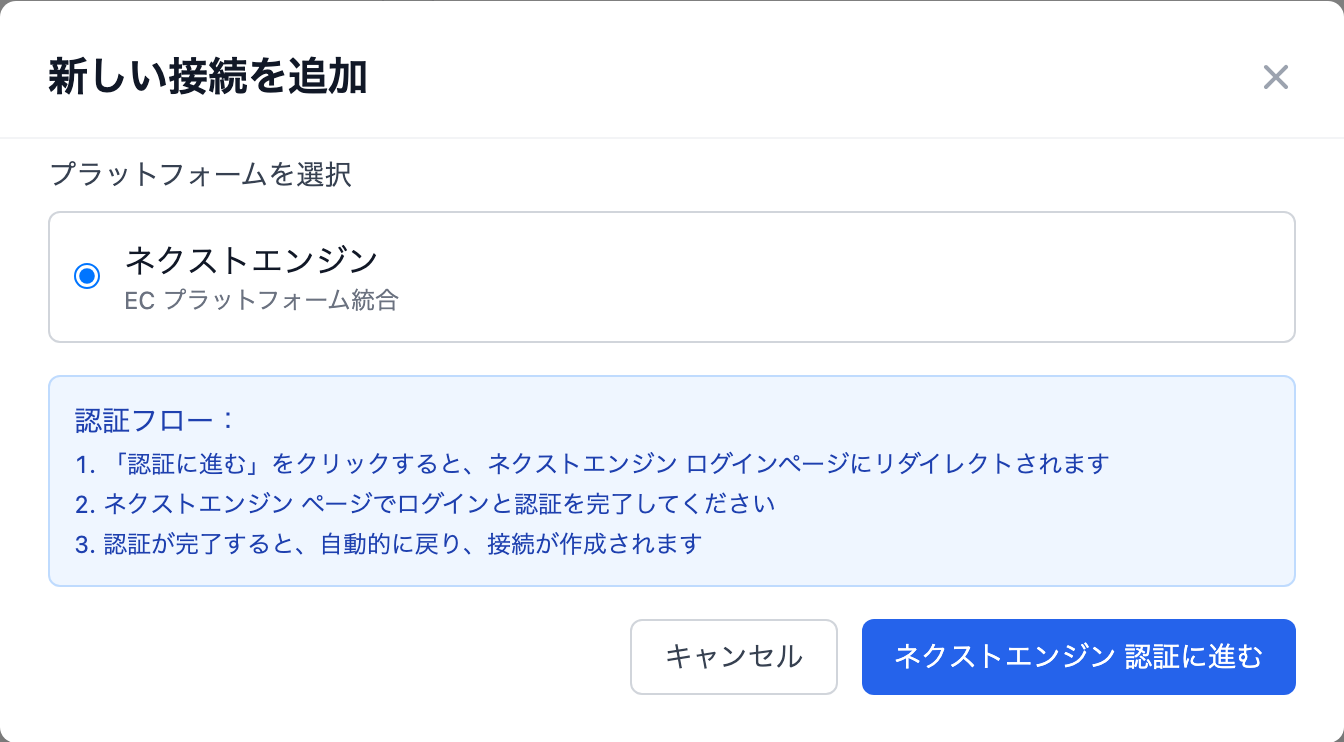
- 在[選擇平台]選擇 NEXT ENGINE。
- 點擊[前往 NEXT ENGINE 授權]後,會前往 NEXT ENGINE 的登入頁面。
- 登入 NEXT ENGINE 並允許串接。
- 授權完成後會自動回到 Connex,列表中會新增這條 Connection。Connection 名稱會顯示 NEXT ENGINE 中登錄的企業名稱。
建立連線的同時,會帶入 NEXT ENGINE 的店舗清單。選取 Connection 後,可以在詳細面板的[連結商店]確認。自動同步的初始設定中,會從這些店舗裡選擇要登錄 SHOPLINE 訂單的店舗。
正式環境與測試環境
NEXT ENGINE 有實際營運使用的正式環境,以及應用程式開發者測試用的測試環境。
- 商家建立的 Connection 一律連到正式環境,不需要選擇。
- 建立連線的畫面不會出現[連線環境]選項。這個選項只在 SHOPLINE 內部成員建立測試用連線時顯示。
建立連線後要做的事
- 在 Connection 詳細面板的[串接設定]分頁,把 SHOPLINE 的配送方式、付款方式對應到 NEXT ENGINE 的發送方法區分、付款區分(非必填,詳見NEXT ENGINE 串接的初始設定)。
- 接著進行NEXT ENGINE 串接的初始設定。
如果原本是用其他串接服務連接 SHOPLINE 與 NEXT ENGINE,請先閱讀從其他串接服務切換的步驟。
遇到問題時
| 訊息・狀況 | 處理方式 |
|---|---|
| 「NEXT ENGINE 正式環境的連線設定尚未完成,目前無法連線。請聯絡負責窗口。」 | Connex 端的準備尚未完成,請聯絡負責窗口 |
| 「授權流程已逾時,連線尚未建立。」 | 授權畫面開著太久。請回到[連線管理],重新按[前往 NEXT ENGINE 授權] |
| NEXT ENGINE 顯示「指定したアプリがみつかりませんでした」 | 請確認NEXT ENGINE 端的準備中的使用者設定 |
| 在 NEXT ENGINE 新增了店舗,但 Connex 的店舗清單沒有出現 | 在 Connection 詳細面板執行[重新授權] |
| Connection 名稱旁顯示 有效 以外的狀態 | 請參考確認連線狀態。大多可以用[重新授權]解決 |
這篇文章對您有幫助嗎?