
ネクストエンジン連携の初期設定をする
公開日:2026年11月16日 14:28/更新日:2026年11月18日 11:12
SHOPLINE 接続とネクストエンジン接続が揃ったら、自動同期の初期設定を行います。画面の流れは LOGILESS・CROSS MALL と共通の 4 段です(自動同期の初期設定をする)。このページでは、ネクストエンジンで異なる点を中心に説明します。
| 段 | 見出し | ネクストエンジンで確認すること |
|---|---|---|
| 1 | 連携構成 | 注文を登録するネクストエンジンの店舗を選ぶ |
| 2 | 連携の整合性 | SHOPLINE の SKU とネクストエンジンの商品コードが揃っているか。配送・支払方法の対応(任意) |
| 3 | 事前チェック | ネクストエンジンと通信できるか |
| 4 | 有効化 | 注文の確認(店舗の照合・以前の連携の停止・有効化前の注文の扱い)をしてから有効化 |
開き方
左ナビの[ツールセット]から[注文・在庫自動同期]を開きます。
第 1 段:連携構成
- [SHOPLINE 接続]で同期する SHOPLINE 接続を、[在庫 Location]でネクストエンジンの在庫を書き込むロケーションを選びます。
- [連携先システム]でネクストエンジン接続を選びます。
- [連携項目]で、SHOPLINE の注文を登録するネクストエンジンの店舗を選びます。
- [ネクストエンジン 倉庫]で、在庫を取得する拠点を選びます(拠点が 1 つだけなら最初から選ばれています)。初期設定の完了後は変更できません。
- [次へ]をクリックします。
重要
店舗を間違えると、以後の注文がすべて別の店舗に登録されます。SHOPLINE 用に作成した店舗を選んでください。第 4 段の「注文の確認」で、選んだ店舗の受注と SHOPLINE の注文が一致するかを照合できます。
税区分をそろえる
有効化の前に、SHOPLINE の「すべての価格を税込に設定する」と、ネクストエンジンの[設定]→[店舗設定]の「税区分」をそろえてください(オン=税込、オフ=税抜)。一致していないと、注文は送信されず「連携待ち」で止まります(税区分が一致していない場合)。
第 2 段:連携の整合性
商品
Connex は、SHOPLINE の SKU とネクストエンジンの商品コードが同じ商品を同一の商品として扱います。商品カードの[開く]で[商品同期]タブに移り、次の状態を確認できます。
- SKU が未設定:SKU がない商品を含む注文はネクストエンジンに連携されません。商品名をクリックして SHOPLINE で SKU を設定してください。
- SHOPLINE側のみ存在:ネクストエンジンに同じ商品コードの商品がありません。ネクストエンジンで商品を登録するか、在庫を連携しない商品は[連携対象外にする]を押します。
- ネクストエンジン側のみ存在:ネクストエンジンにだけある商品です。SHOPLINE で販売していない商品であれば、そのままで構いません。
配送方法・支払方法(任意)
SHOPLINE の配送プラン・支払方法を、ネクストエンジンの発送方法区分・支払区分に対応づけます。「受注連携の設定」行の[ここで設定する]、または接続管理の[連携設定]タブで設定できます。
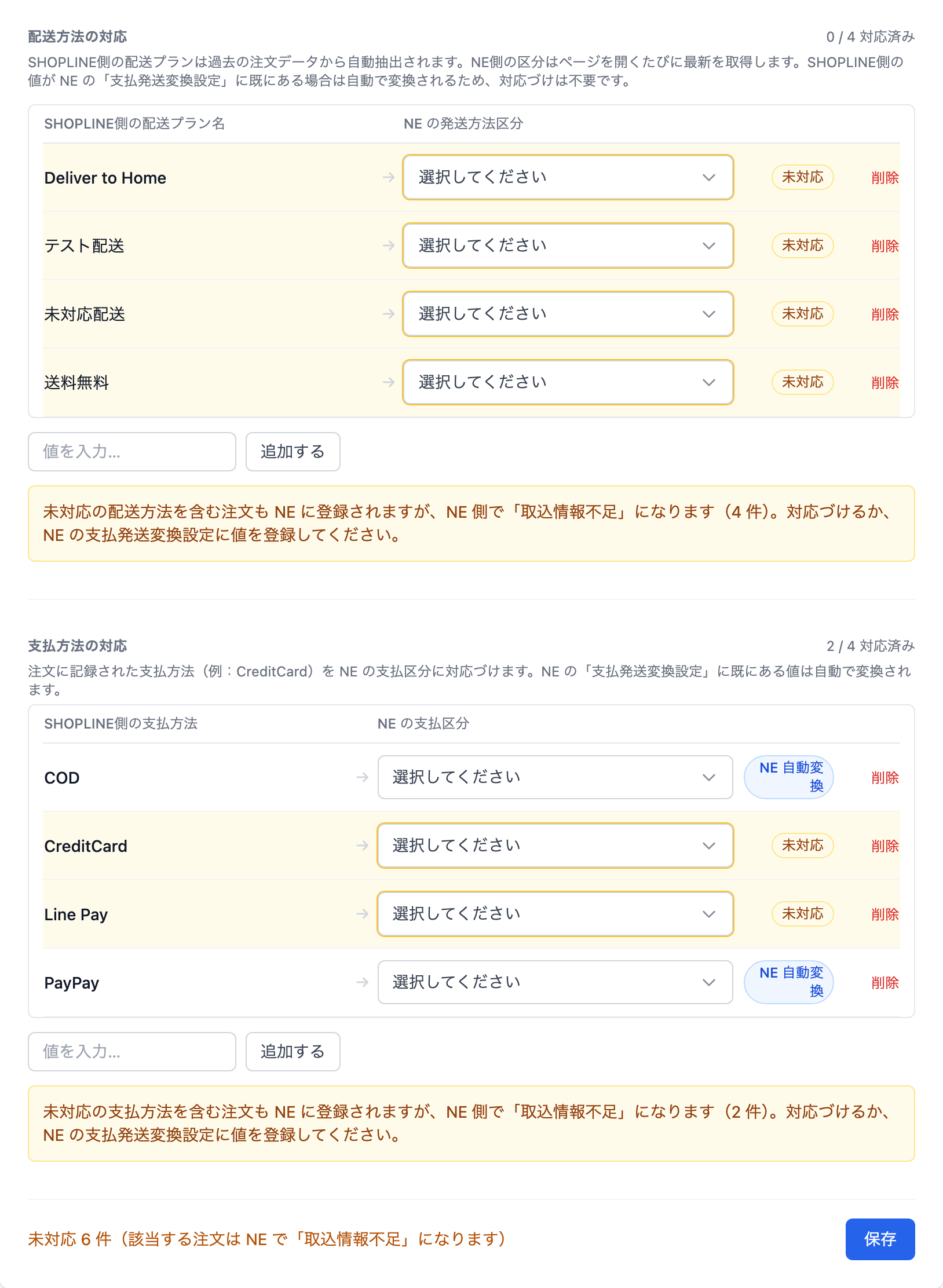
- ネクストエンジンの[設定]→[受注]→[支払発送変換設定]に登録済みの値は自動で変換されます(画面には「NE 自動変換」と表示されます)。その場合、Connex での対応づけは不要です。
- 対応づけも変換設定もない値を含む注文も、ネクストエンジンには登録されます。ただし、ネクストエンジン側で「取込情報不足」になり、受注伝票の処理が止まります。
- 対応づけは、ネクストエンジンの店舗ごとに保存されます。
対応を進めたら[今すぐ更新]で件数を取り直し、[次へ]をクリックします。
第 3 段:事前チェック
[チェック実行]をクリックすると、ネクストエンジンと通信できるかを確認します。結果は「API: {状態}」の形式で表示されます。失敗した場合は、接続の状態を確認するをご覧ください。
第 4 段:有効化——注文の確認
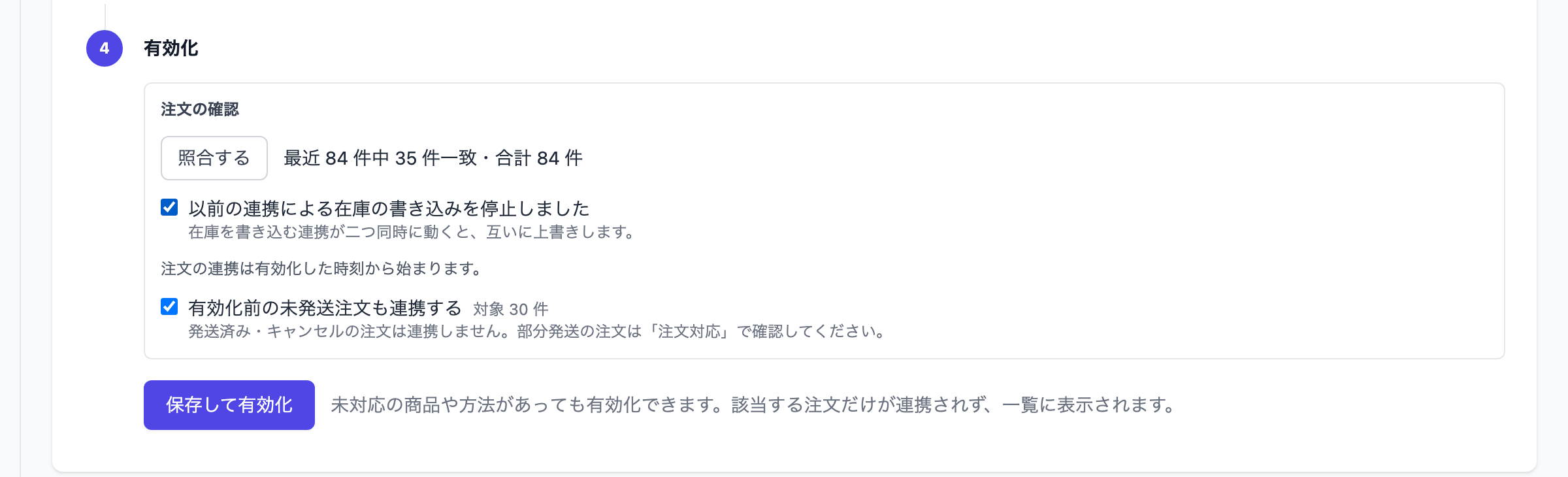
ネクストエンジンでは、有効化の前に「注文の確認」を行います。3 つの項目をすべて済ませると[保存して有効化]を押せるようになります。
- 店舗の照合:[設定を保存して照合する]をクリックします(設定が保存されますが、まだ有効化はされません)。「最近 N 件中 M 件一致・合計 K 件」と表示されます。
- 1 件も一致しない場合は「選択中の店舗の受注と SHOPLINE の注文が 1 件も一致しません」と表示されます。店舗が正しいか確認し、間違っていれば[連携構成を変更する]で選び直してください。新しく作った店舗で受注がまだない場合は[新しい店舗なのでこのまま進む]を押します。
- 「ネクストエンジン の店舗にまだ受注がありません(新しい店舗)」と表示された場合は、そのまま進めて構いません。
- 以前の連携の停止:[以前の連携による在庫の書き込みを停止しました]にチェックを入れます。在庫を書き込む連携が 2 つ同時に動くと、互いに上書きします。別の連携サービスを使っていない場合も、確認のうえチェックしてください。
- 有効化前の注文の扱い:[有効化前の未発送注文も連携する]は最初からオンです。横に対象の件数が表示されます。
- オンのまま:有効化前の未発送の注文のうち、ネクストエンジンにまだない注文が自動でネクストエンジンに送られます。発送済み・キャンセルの注文は送られません。部分発送の注文は送られず、「注文対応」タブで確認を求められます。
- オフ:有効化前の注文は自動では送られません。「注文対応」タブで選んで送るか、対象外にします。
「注文の連携は有効化した時刻から始まります。」——有効化した後に入った注文は、すぐにネクストエンジンへ登録されます。
有効化した後
有効化すると、Connex がバックグラウンドで次の処理を行います。画面を閉じても進みます。
- ネクストエンジンの受注と SHOPLINE の注文を取得して照合します。ネクストエンジンにすでにある注文は「登録済み」として扱い、もう一度送ることはありません。
- (オンにした場合)有効化前の未発送注文のうち、ネクストエンジンにない注文を送ります。
- 照合が終わってから、在庫の同期を始めます。照合中は[概要]に「在庫同期は照合完了後に開始」と進み具合が表示されます。
照合の結果は[注文対応]タブの「注文対応」で確認できます。日々の見方はネクストエンジン連携の日常運用をご覧ください。
重要
有効化した後は、接続・在庫 Location・店舗の選択は変更できません。変更が必要な場合は、[設定]タブの[設定をリセット]で設定を削除し、初期設定をやり直してください(リセットについて)。
この記事は役に立ちましたか?