
ネクストエンジン接続を作成する
公開日:2026年11月16日 14:28/更新日:2026年11月16日 14:31
注文・在庫の自動同期でネクストエンジン(NE)を連携先にするには、SHOPLINE 接続に加えて ネクストエンジン接続が必要です。ネクストエンジンにログインして連携を許可するだけで作成できます。
前提条件
- ネクストエンジンの契約があり、ログインできること
- ネクストエンジンで、アプリ「Connex|SHOPLINE 自動連携」を利用できる状態になっていること(下記)
- ネクストエンジン側に、SHOPLINE の注文を受け取る店舗が登録されていること(受注伝票の登録先になります)
ネクストエンジン側の準備
- ネクストエンジンの[アプリを探す]で「Connex|SHOPLINE 自動連携」を追加します。
- ネクストエンジンの[設定]→[アプリ]→[利用ユーザー設定]で、Connex の接続を作成する人がこのアプリを使えるようにします。
ヒント
利用ユーザー設定で許可されていないと、認証の途中でネクストエンジンに「指定したアプリがみつかりませんでした」と表示され、接続を作成できません。
手順
- 左ナビの[接続管理]へ移動し、右上の[接続アカウントを追加]をクリックします。
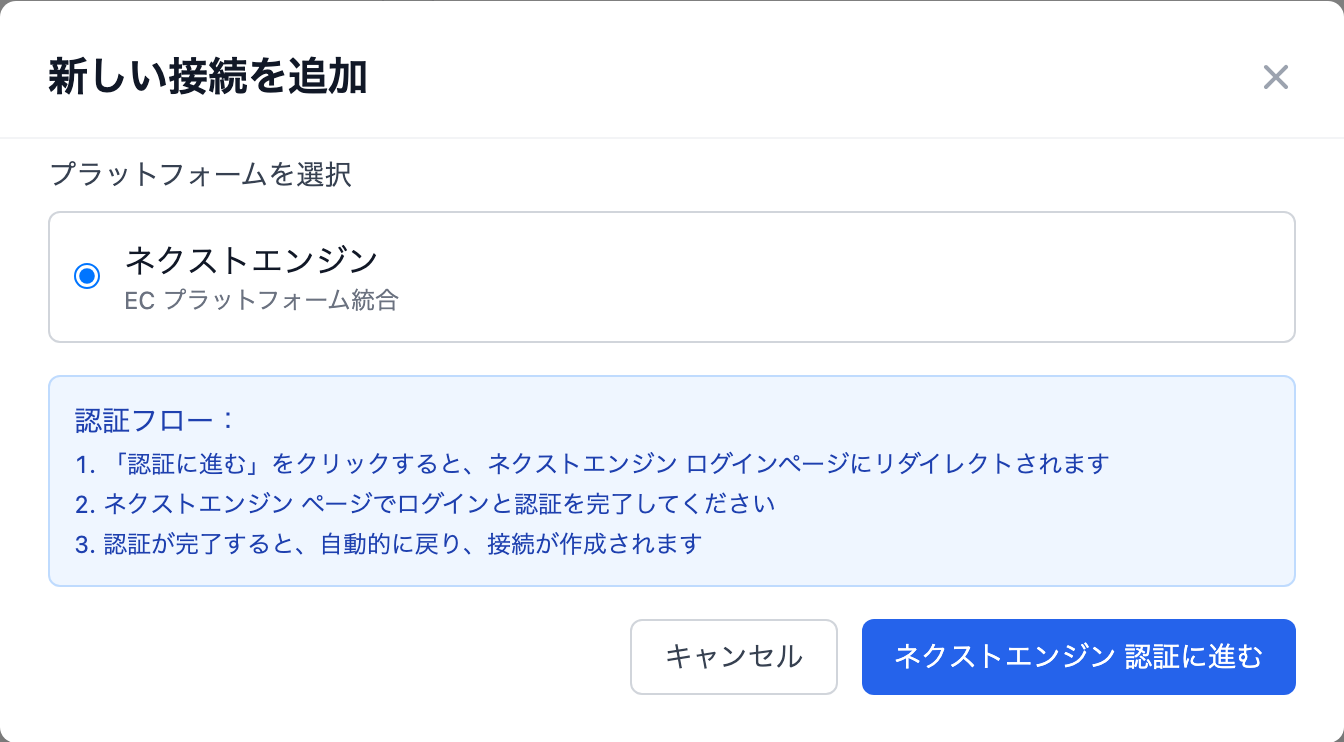
- [プラットフォームを選択]で ネクストエンジン を選びます。
- [ネクストエンジン 認証に進む]をクリックすると、ネクストエンジンのログインページへ移動します。
- ネクストエンジンにログインし、連携を許可します。
- 認証が完了すると自動的に Connex へ戻り、一覧に接続が追加されます。接続名には、ネクストエンジンに登録されている企業名が表示されます。
接続の作成と同時に、ネクストエンジンの店舗一覧が取り込まれます。接続を選択すると、詳細パネルの[連携ストア]で確認できます。自動同期の初期設定では、この中から SHOPLINE の注文を登録する店舗を選びます。
本番環境とテスト環境
ネクストエンジンには、実際の業務で使う本番環境と、アプリ開発者が動作確認に使うテスト環境があります。
- お客様が作成する接続は、常に本番環境につながります。選ぶ必要はありません。
- 接続の作成画面に[接続環境]の選択欄は表示されません。この欄は SHOPLINE 社内メンバーが動作確認用の接続を作るときだけ表示されます。
接続を作成した後にすること
- 接続の詳細パネルの[連携設定]タブで、SHOPLINE の配送方法・支払方法をネクストエンジンの発送方法区分・支払区分に対応づけます(任意。詳しくはネクストエンジン連携の初期設定をする)。
- ネクストエンジン連携の初期設定をするに進みます。
これまで別の連携サービスで SHOPLINE とネクストエンジンをつないでいた場合は、先に他の連携サービスから切り替える手順をお読みください。
うまくいかないとき
| 表示・事象 | 対処方法 |
|---|---|
| 「ネクストエンジン本番環境の接続設定がまだ完了していないため、接続できません。担当者にお問い合わせください。」 | Connex 側の準備が完了していません。お手数ですが担当者にお問い合わせください |
| 「認証の受付期限が切れたため、接続は作成されていません。」 | 認証画面を開いたまま時間が経ちました。[接続管理]からもう一度[ネクストエンジン 認証に進む]を押してやり直してください |
| ネクストエンジンに「指定したアプリがみつかりませんでした」と表示される | ネクストエンジン側の準備の利用ユーザー設定を確認してください |
| ネクストエンジンで店舗を追加したのに Connex の店舗一覧に出てこない | 接続の詳細パネルで[再認証]を実行してください |
| 接続名の横に 有効 以外の表示が出る | 接続の状態を確認するをご覧ください。[再認証]で解消することがほとんどです |
この記事は役に立ちましたか?