
ロジザードZERO の出荷予定ファイルを出力する
公開日:2026年10月29日 13:17/更新日:2026年10月29日 19:52
SHOPLINE の注文を、ロジザードZERO に取り込める出荷予定ファイル(CSV/TSV)に変換する手順と、倉庫に確認しておくこと。
SHOPLINE の注文を、ロジザードZERO に取り込める出荷予定ファイル(CSV/TSV)に変換して出力します。倉庫がロジザードZERO で出荷作業をしている場合に、注文データを手作業で整える手間をなくせます。
ヒント
この出力形式は、すべてのプランでご利用いただけます。[出荷先システム]に「ロジザードZERO(出荷予定)」が表示されない場合は、Connex の担当者にお問い合わせください。
始める前に倉庫へ確認すること
出力したファイルを倉庫が取り込めるかどうかは、倉庫側の取り込み設定(パターン)で決まります。最初に次の 3 点を倉庫にご確認ください。
- どちらのレイアウトで取り込むか:ロジザード標準形式(出荷予定 134 項目)か、SHOPLINE 注文詳細レポート形式か。
- ロジザード標準形式の場合は各 ID:倉庫ID、取引先ID、IF送り状発行ソフトID、実績区分ID、決済方法ごとの IF配送決済区分ID、配送方法ごとの IF配送方法ID、配達時間帯ごとの IF配達時間帯ID。
- 商品ID が SKU と一致しているか:商品IDには SHOPLINE の SKU を出力します。倉庫に登録されている商品IDが SKU と異なると、その注文は取り込みエラーになります。
ご注意
本番の運用を始める前に、実際に出力したファイルを倉庫で一度試し取り込みしていただくことをおすすめします。
1. 注文を選んで出力先を選ぶ
- [ツールセット]→[注文処理ツール]を開き、SHOPLINE のストアを選択します。
- 出力したい注文を絞り込んでチェックを入れ、[次へ]をクリックします。注文の選び方は出荷データを作成すると同じです。
- [出荷処理]カードを選び、[出荷先システム]で「ロジザードZERO(出荷予定)」を選択します。
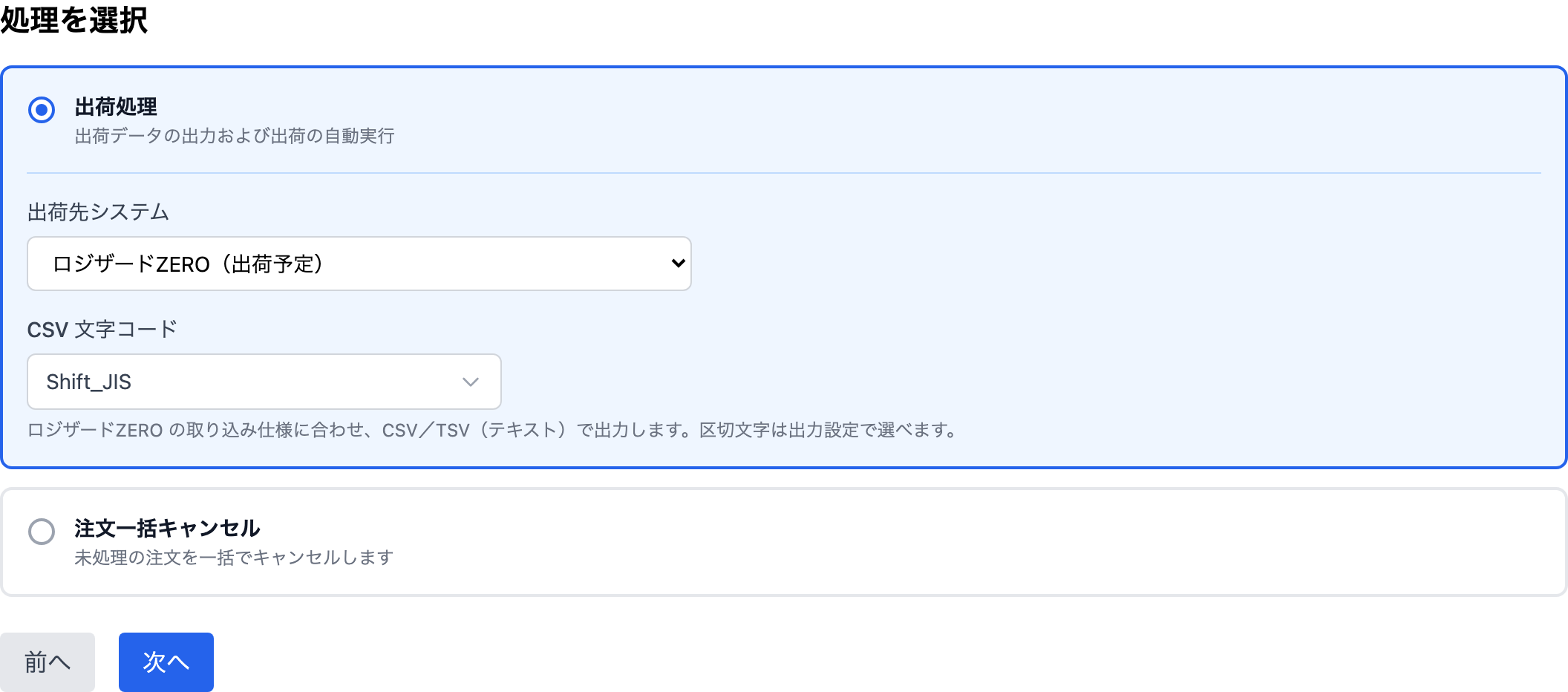
- [CSV 文字コード]で Shift_JIS/UTF-8(BOM なし)を選択します。ファイルはロジザードZERO の取り込み仕様に合わせ、CSV/TSV(テキスト)で出力されます。
2. 出力設定を入力する
設定確認の画面で[適用中の設定]を開き、[編集]から「ロジザードZERO 出力設定」を入力します。一度[保存して適用]した設定は、次回以降も使われます。
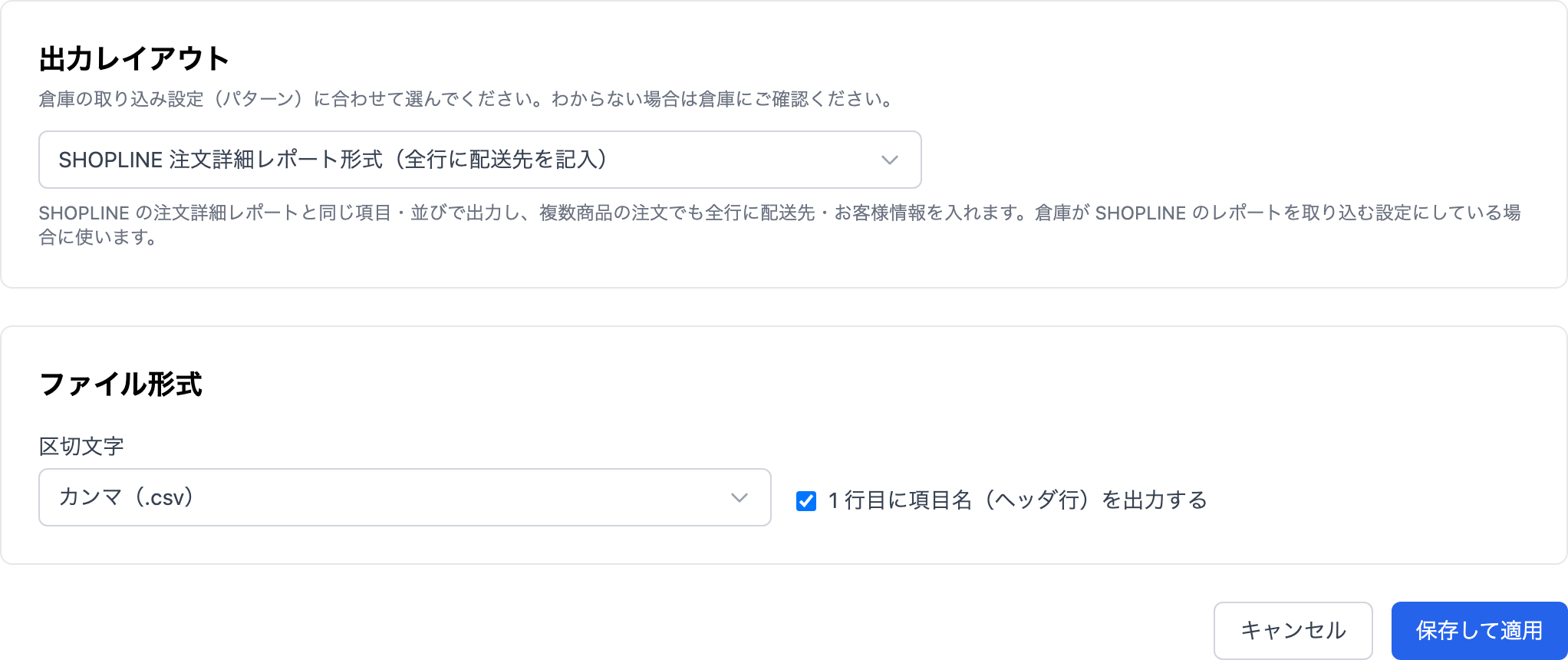
出力レイアウト
倉庫の取り込み設定(パターン)に合わせて選んでください。わからない場合は倉庫にご確認ください。
| 出力レイアウト | 内容 | 必要な設定 |
|---|---|---|
| SHOPLINE 注文詳細レポート形式(全行に配送先を記入) | SHOPLINE の注文詳細レポートと同じ項目・並びで出力します。複数商品の注文でも、全行に配送先・お客様情報を入れます | なし |
| ロジザード標準形式(出荷予定 134 項目) | ロジザードZERO 標準の出荷予定(通販)フォーマットで出力します | 下の「ロジザード標準形式の設定」 |
ヒント
SHOPLINE 管理画面からダウンロードした注文詳細レポートでは、2 行目以降の商品行に配送先が入りません。「SHOPLINE 注文詳細レポート形式」で出力すると全行に入るため、手作業で埋める必要がなくなります。
ロジザード標準形式の設定
| 項目 | 入力する内容 |
|---|---|
| 倉庫ID/取引先ID/IF送り状発行ソフトID/実績区分ID | 倉庫から受け取った値 |
| 荷送人名指定区分 | 01:荷主マスタの情報を印字/02:取引先マスタの情報を印字/03:購入者情報を印字 |
| 国コード(配送先・購入者) | 初期値は JP です。倉庫の指定が異なる場合は変更してください |
| 決済方法 → IF配送決済区分ID | SHOPLINE の決済方法名ごとに ID を入力します。出力する注文の決済方法はすべて対応が必要です |
| 配送方法 → IF配送方法ID | 配送方法名ごとに ID を入力します。対応がない配送方法は「対応がない場合の IF配送方法ID」を使います(空欄なら倉庫側の初期値) |
| 配達時間帯 → IF配達時間帯ID | 注文に入っている時間帯の文字(例:14:00-16:00)ごとに ID を入力します。時間帯指定のある注文は対応が必要です |
対応表は[対応を追加]で行を増やします。
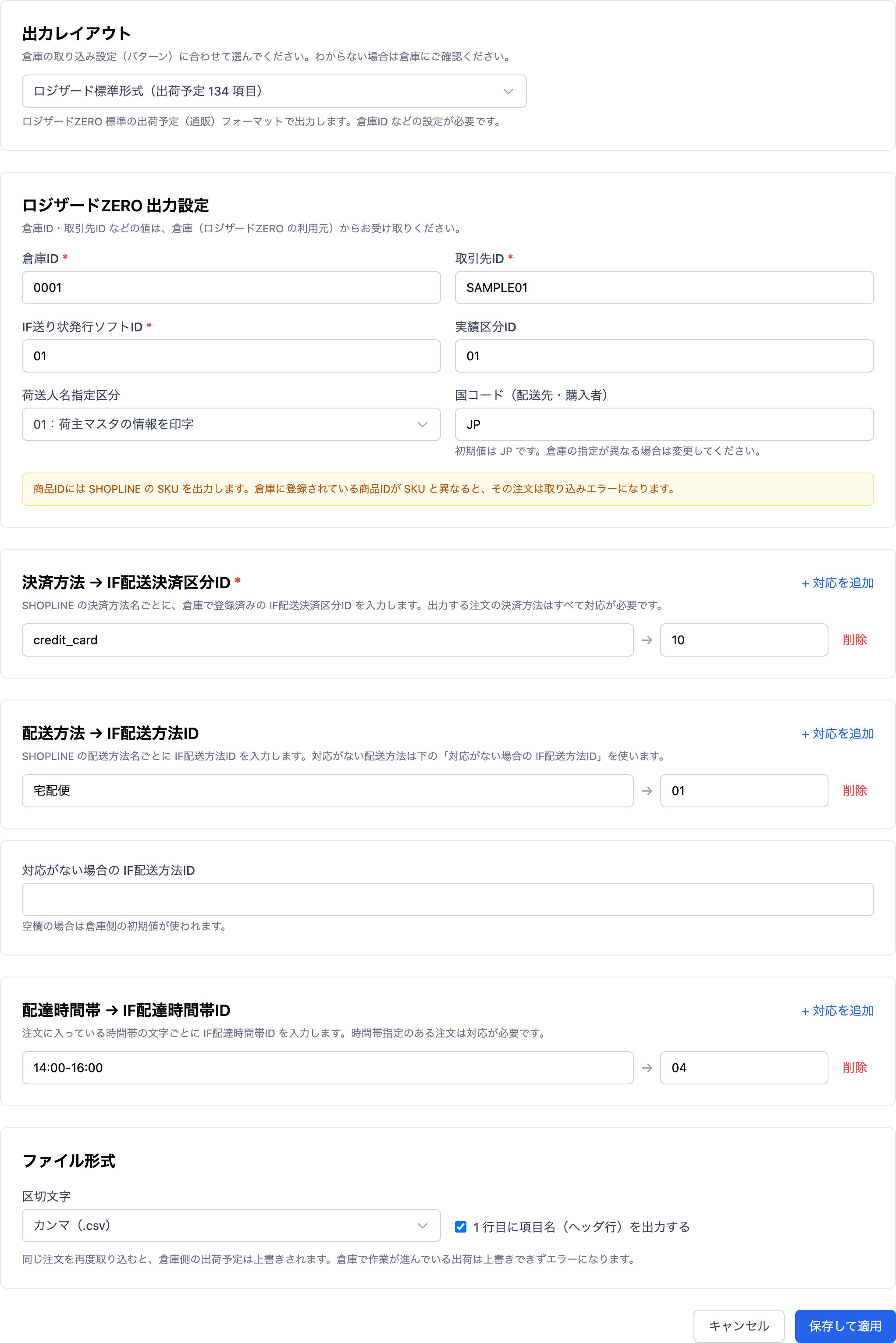
ファイル形式
| 項目 | 選べる値 |
|---|---|
| 区切文字 | カンマ(.csv)/タブ(.tsv) |
| ヘッダ行 | 1 行目に項目名(ヘッダ行)を出力する/しない |
3. 実行してダウンロードする
- 設定が足りない場合は「ロジザードZERO の出力設定が完了していません」と表示され、不足している項目が一覧で示されます。入力してから実行してください。

- 選んだ注文に、対応表にない決済方法などが含まれている場合は、実行前の確認で表示されます。対応表に追加するか、その注文を選択から外してください。
- [実行を開始する]→ 完了後に[ファイルをダウンロード]をクリックします。
- ダウンロードしたファイルを、倉庫に渡すか、ロジザードZERO の出荷予定取り込みで読み込みます。
重要
同じ注文を再度取り込むと、倉庫側の出荷予定は上書きされます。倉庫で作業が進んでいる出荷は上書きできずエラーになります。
うまく取り込めないとき
| 症状 | 確認すること |
|---|---|
| 商品が見つからないエラーになる | 倉庫の商品ID と SHOPLINE の SKU が一致しているか |
| 決済方法・配送方法のエラーになる | 出力設定の対応表の ID が、倉庫で登録済みの ID と一致しているか |
| 文字化けする | 手順 1 の[CSV 文字コード]を倉庫の取り込み設定に合わせる(通常は Shift_JIS) |
| 列がずれる | 出力レイアウトと区切文字が、倉庫の取り込み設定(パターン)と一致しているか |
この記事は役に立ちましたか?